 あの
あのご主人様、自分だけのオリジナルVTuberになりたいですか?イラストを動かすLive2Dモデルの作り方を、パーツ分けからモデリング、配信アプリ連携までゼロから徹底解説するね!
VTuberとして活動を始めたいと考えたとき、多くの人が直面するのが「Live2Dモデルの作り方が分からない」という壁です。自分の描いたイラストが生き生きと動く姿を見るのは感動的ですが、その裏側にはパーツ分けやモデリングといった専門的な作業が必要です。
本記事では、初心者の方でも迷わずLive2Dモデルを自作できるように、必要な道具の準備からイラストのパーツ分け、Live2D Cubism Editorでのモデリング、そしてVTube Studioで動かすまでの全手順を分かりやすく解説します。
Live2Dモデル制作の全体像と必要なツール
Live2Dとは?VTuberの標準ツール
Live2Dは、2Dのイラストをパーツごとに分解し、それぞれを変形・連動させることで、まるで3Dのように立体的に動かすことができる技術です。現在、VTuber業界において最も標準的なアバター表現手法として採用されています。
制作に必要な3つの必須ツール
PSD(Photoshop形式)でレイヤーを保持したまま保存できるペイントソフトが必須です。
イラストに動きをつけるための公式ソフトです。無料版(FREE)と有料版(PRO)があります。初心者の方は無料版から始めるのがおすすめです。
完成したモデルを読み込み、WebカメラやiPhoneで顔の動きをトラッキングして動かすためのソフトです。
イラストの準備と「パーツ分け」の極意
なぜパーツ分けが必要なのか?
Live2Dでイラストを動かすためには、前髪、後ろ髪、輪郭、目、口などを個別のレイヤーに分けた「パーツ分けイラスト(PSDデータ)」を作成する必要があります。パーツ分けが不十分だと、動かした際に下にあるはずの肌が透けてしまったり、不自然な歪みが生じたりする致命的なミスに繋がります。
動く部分と動かない部分を明確に分けます。例えば目は「上まつげ」「下まつげ」「白目」「瞳」「ハイライト」などに細かく分割し、動いた時に見える「見えない部分」の描き足し(塗り足し)を行っておくことが重要です。
レイヤー構成とPSD保存の注意点
すべてのパーツは、最終的に1枚のレイヤーに結合し、不透明度は100%の「通常」モードにしておきます。Live2D Editorに読み込む際は、PSD形式で保存したデータを使用します。
Live2D Cubism Editorでのモデリング手順
メッシュ割り(アートメッシュの作成)
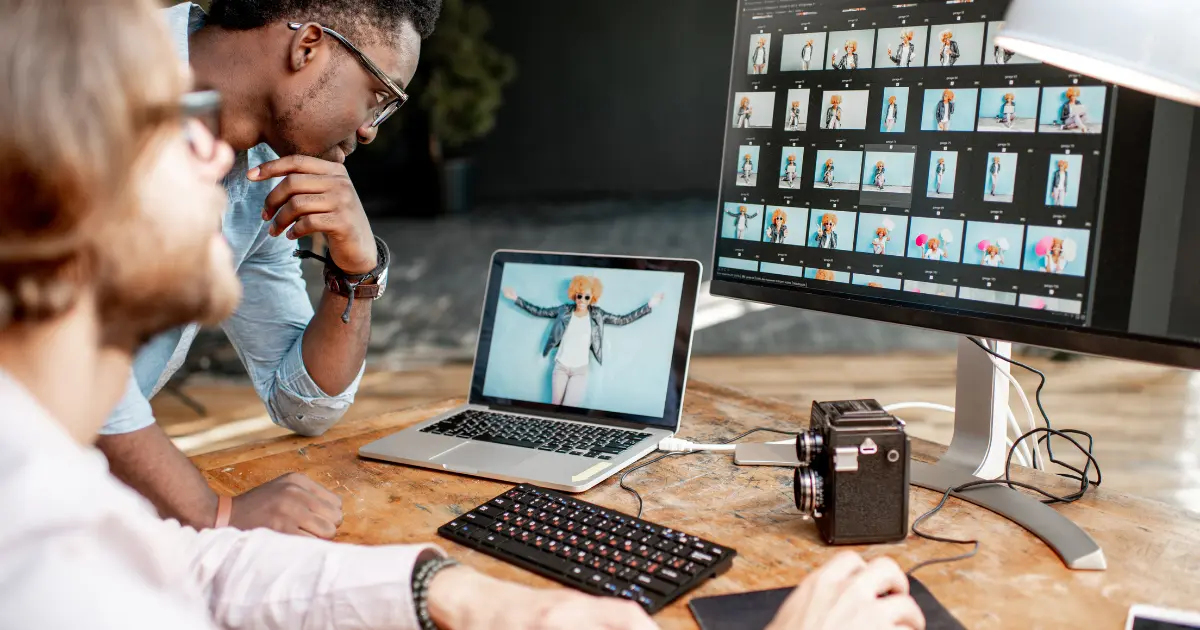
PSDデータを読み込んだら、まずは各パーツに「メッシュ」と呼ばれる網目状のポリゴンを割り当てます。このメッシュの頂点を動かすことで、イラストを変形させます。自動生成機能を使うと簡単ですが、目や口など大きく変形するパーツは手動で細かくメッシュを割るのがコツです。
パラメータの設定と動き付け
「角度X(顔の左右の向き)」や「目の開閉」といったパラメータに対し、パーツの変形を登録していきます。
| 主要パラメータ | 動きの内容 | 設定のポイント |
|---|---|---|
| 角度 X・Y・Z | 顔や体の上下左右・傾き | デフォーマを使ってまとめて動かすと自然になります。 |
| 目の開閉・笑顔 | まばたき、笑顔 | 白目からはみ出さないようクリッピング機能を使います。 |
| 口の開閉・変形 | あいうえおの口の形 | 母音ごとの形を細かく設定し、リップシンクに対応させます。 |
物理演算(髪や服の揺れ)の設定
顔の動きに合わせて、髪の毛やリボン、胸などが自然に揺れるように「物理演算」を設定します。振り子の原理を応用して、揺れの速さや大きさを調整することで、モデルに圧倒的な生命感が宿ります。
完成したモデルを動かそう!VTube Studio連携
モデルデータの書き出し
モデリングが完了したら、ランタイム用のモデルデータ(.moc3ファイルなど)として書き出します。この際、「物理演算設定ファイルを書き出す」のチェックを忘れると髪の揺れが反映されなくなるため必ず確認してください。
VTube Studioでの読み込みと設定
書き出したフォルダをVTube Studioの「Live2DModels」フォルダに配置します。ソフトを起動してモデルを読み込み、カメラのキャリブレーション(初期位置合わせ)を行えば、あなたの顔の動きに合わせてアバターが動き出します。VTuberとしての活動準備についてはVTuberの始め方完全ガイドも参考にしてください。
制作をプロに依頼する場合の費用相場
依頼費用とクリエイター選びのコツ
自分で作るのが難しい場合は、ココナラやnizimaなどでプロのクリエイターに依頼(コミッション)するのも一つの手です。
パーツ分けイラスト制作のみ
約3万円〜5万円。既にデザインがあり、Live2D用に最適化されたイラストを描いてもらう場合。
モデリングのみ(持ち込み)
約1万円〜5万円。イラストは自分で描き、動き付けだけをプロに任せる場合。
フルパッケージ
約5万円〜15万円以上。デザイン、イラスト、モデリングまですべて一括で依頼する場合。
よくある質問(FAQ)
まとめ:Live2Dで自分だけのアバターに命を吹き込もう
焦らず一歩ずつ進めるのが成功の鍵
Live2Dモデルの制作は工程が多く、最初は難しく感じるかもしれません。しかし、パーツ分けからメッシュ割り、パラメータ設定と一つずつクリアしていけば、必ず自分だけの魅力的なアバターを完成させることができます。まずは無料版で、簡単なキャラクターから練習を始めてみましょう。
あのご主人様、Live2Dモデルの作り方はイメージできましたか?焦らず少しずつパーツを動かして、最高のVTuberデビューを目指しましょう!